Das jüngste Upgrade für Ihre Smarda "Edition Apotheke" wurde bereits auf Ihrem Webshop durchgeführt und enthält unter anderem zwei hochinteressante Funktionen, die den Betrieb Ihres Smarda Webshops noch effizienter machen. Ab sofort können Sie die Preise und Lagerstände Ihrer Warenwirtschaft mit dem Webshop auch ohne direkte Verbindung mit einem Knopfdruck abgleichen.
Daten per Knopfdruck
Ab sofort wird der Datenaustausch durch zwei neue Export-/Import-Buttons im Seitenfuß der Produktseite erleichtert.
Über „Preise/Lager updaten” kann man eine Tabelle mit neuen Preis- und Lagerdaten einspielen, über „Preise/Lagerstände exportieren” kann man eine Tabelle des aktuellen Sortiments exportieren.
Vier Spalten
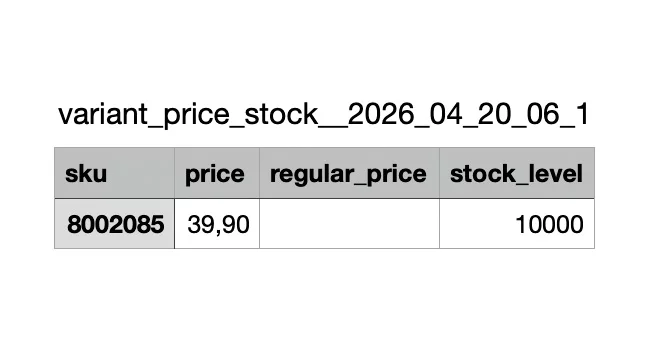
Die exportierte Datei enthält nur Preis- und Lagerdaten. Diese Export-Tabelle dient auch als Vorlage, wie der Import formatiert sein sollte.
Die einzige verpflichtende Spalte ist „sku” in der die PZNs der Produkte stehen und über die Preis und Lagerstand zugeordnet werden können.
Zusätzlich sind noch drei andere Spalten erlaubt:
- price - der Bruttopreis für den das Produkt an den Kunden verkauft wird.
- regular_price - ist dieses Feld ausgefüllt wird das Produkt automatisch in Aktion gesetzt und dieser Wert als durchgestrichener Originalpreis angeführt.
- stock_level - der Lagerstand
Die Tabelle darf beim Import keine sonstigen leeren oder anders betitelten Spalten enthalten. Jedoch ist beim Import egal, wenn es Zeilen mit PZNs gibt, die nicht im Shop existieren; diese werden einfach ignoriert. Es reicht aus, wenn alle Online Produkte in der Import-Datei enthalten sind, es muss keine exakte Deckung sein.
Der Ablauf
- Aus dem Warenwirtschaftssystem einen möglichst kleinen Teil des Sortiments, der alle Online-Produkte enthält, als Tabelle exportieren. (z. B. alle Eigenprodukte, wenn nur Eigenprodukte im Shop sind). Diesen Vorgang klären Sie bitte mit Ihrem Warenwirtschafts-Betreuer.
- Die Tabelle in einem Tabellenprogramm wie Excel öffnen und alle Spalten außer der PZN, dem Preis und wenn gewünscht dem Lagerstand komplett löschen.
- Die Tabellentitel den Maschinennamen entsprechend auf „sku”, „price”, „regular_price” und „stock_level” umbenennen. Ganz genau so, ohne Großbuchstaben und ohne Leerzeichen.
- Die Tabelle als Datei mit der Endung .csv speichern.
- Im Smarda Webshop im Backend unter Produktkatalog > Produkte den Button „Preise/Lager updaten” drücken und die gespeicherte CSV Datei wählen.

Falls die Datei Formatfehler enthält, erhalten Sie eine Fehlermeldung
Wenn alles richtig ist, werden die Daten aktualisiert und Sie bekommen eine Erfolgsmeldung.
Damit können Sie Preisänderungen, die Sie im Warenwirtschaftssystem durchgeführt haben, einfach mit dem Webshop synchronisieren, eine große Zahl von Produkten mit einem Klick in Aktion setzen und sogar Lagerstände ohne großen Aufwand tagaktuell halten.
Bei Fragen bin ich Ihnen gern über 0699 1 30 30 650, oder technik@fuerstentum.net behilflich.